


官方有提供Unity和Blender两种SDK,根据你的使用情况,下载对应的SDK类型。
下载地址(是写此指南时候的当前版本地址,当你看到此指南,版本可能有更新。最新版本请前往Reborn官方网站|Reborn Official|Reborn软件下载|Reborn Download获取)
Unity篇
Unity下载,准备。
官方推荐的Unity版本是“2022.3”,我这边使用的是“2022.3.20f1c1”你可以前往Unity官网下载,或者是在Unity Hub中,找到该版本的编辑器下载。下面以我们在Unity Hub中启动开始介绍!
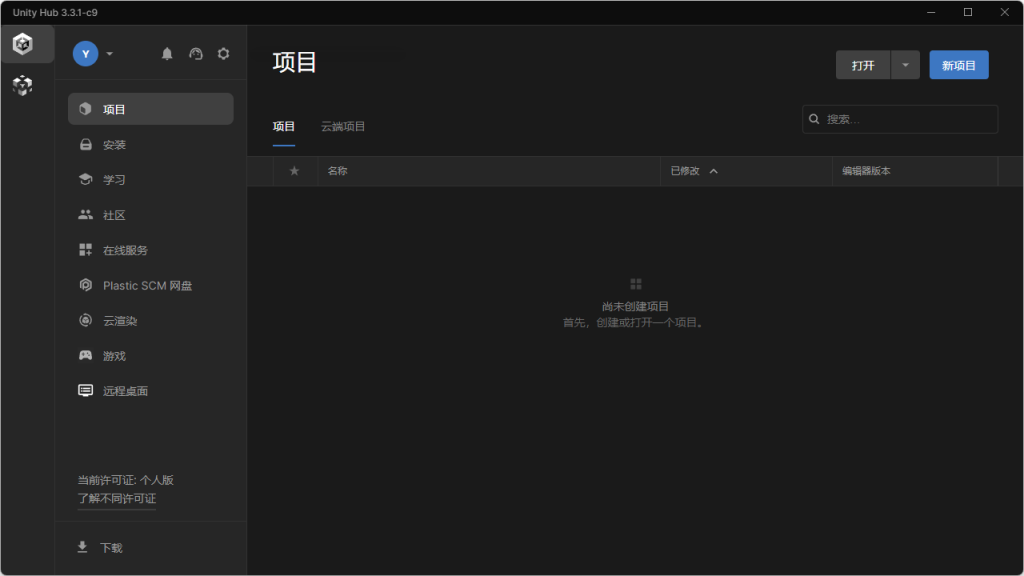
打开Unity Hub登录账号,获取个人许可证后应该是这个界面
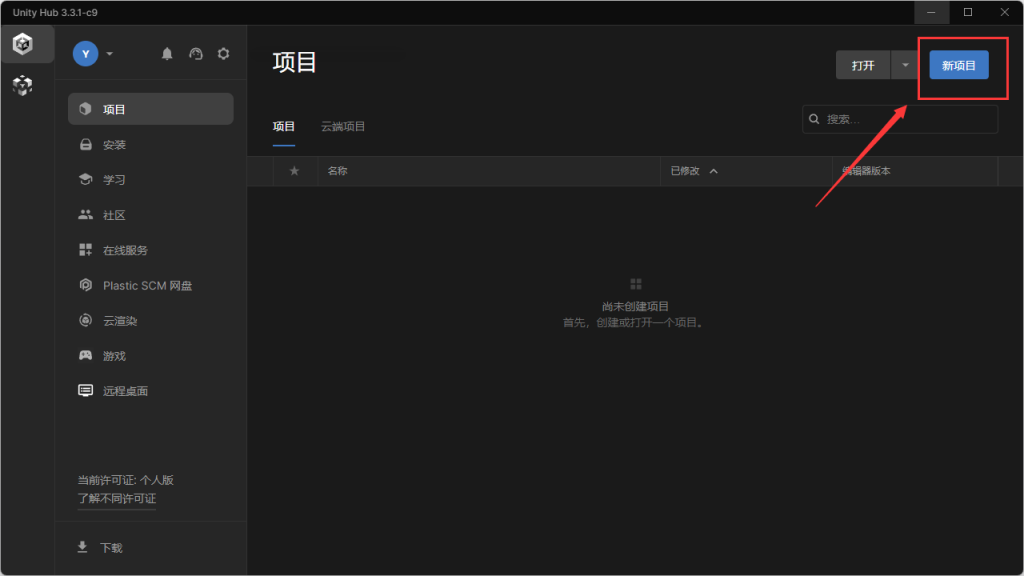
点击右上角新项目
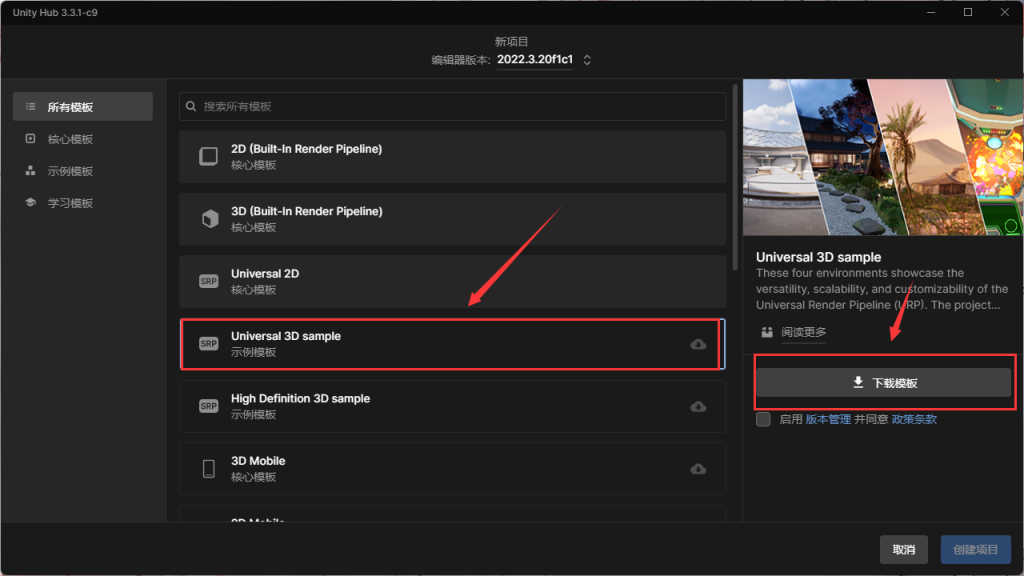
然后选择Universal 3D sample(带教学)或者有过Unity使用经验的直接选择Universal 3D(直接跳转到Reborn SDK导入),第一次使用再点击右侧下载模板。等待下载完成。区别就是一个带UNITY官方的URP管线教学示例。
完成后,可以自定义本地项目名称,和文件路径(PS:路径中不建议有中文。),点击创建项目。
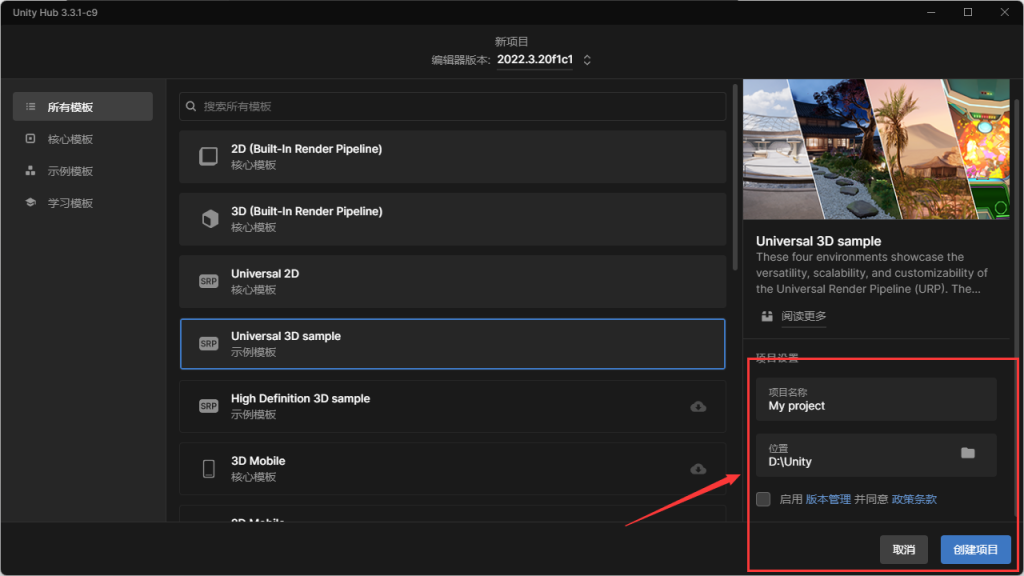
等待本地加载组件创建缓存。(时间可能会有点久,取决于你的电脑配置)
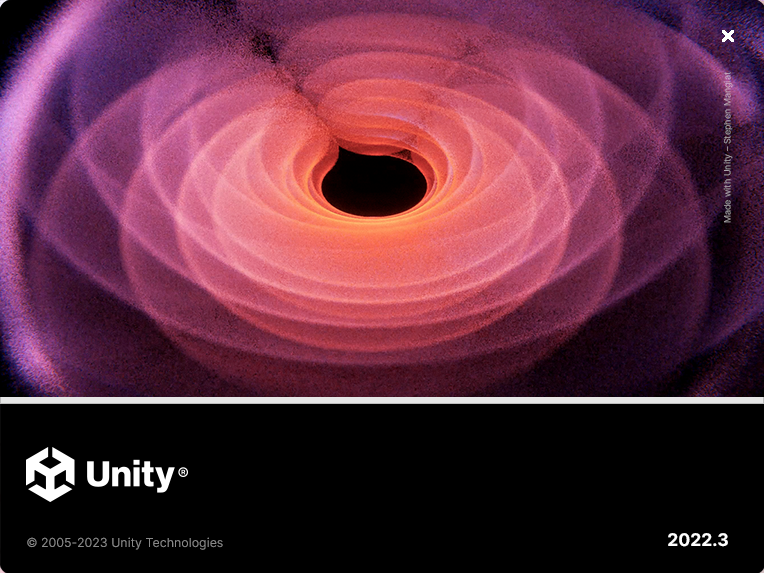
加载完成后就会自动打开3D URP的教程介绍场景,因为本文是介绍Reborn SDK的,所以这个我们不用管,关掉就好。(如果你是刚接触URP管线,尝试自己制作场景的话,这个教程可以看看,是非常有帮助的)
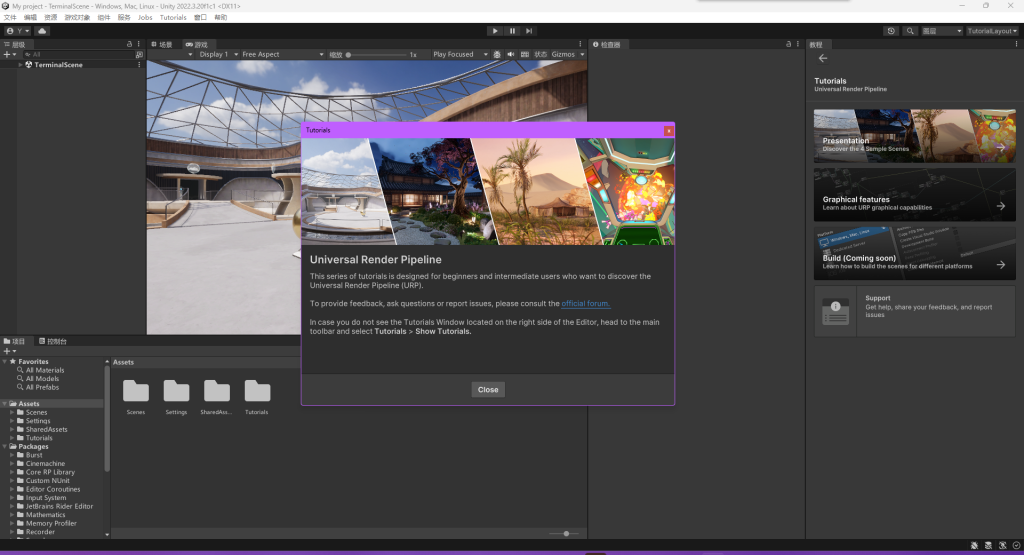
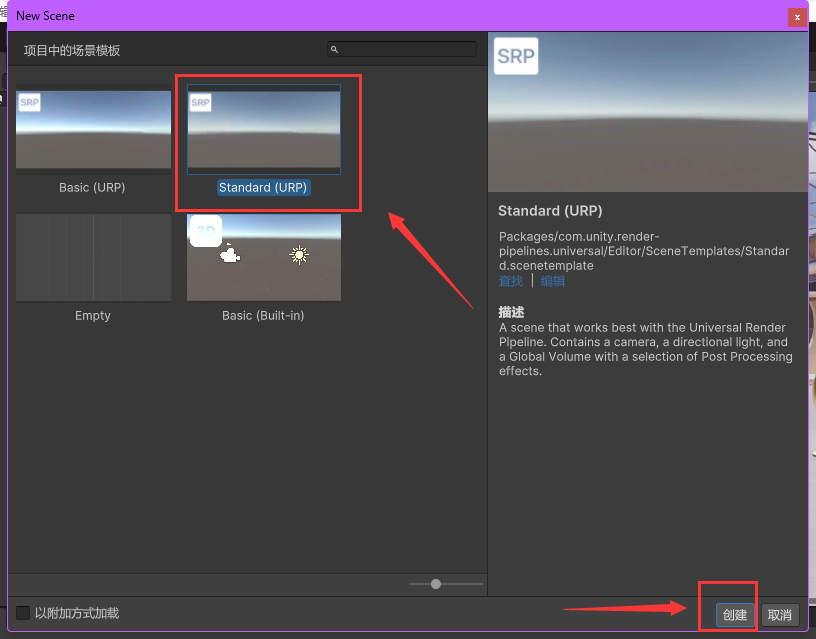
点击左上角文件-新建场景。
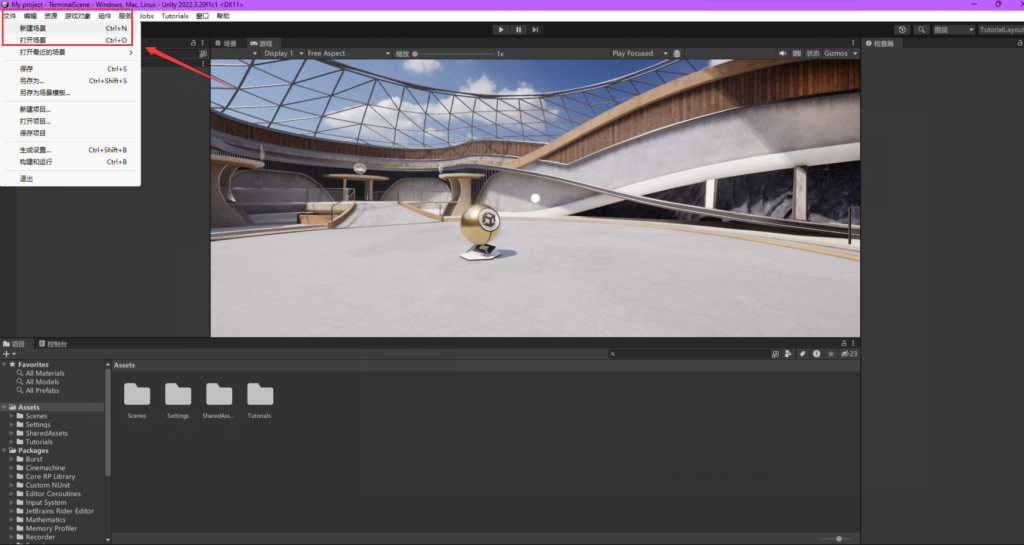
然后选择标准URP创建.
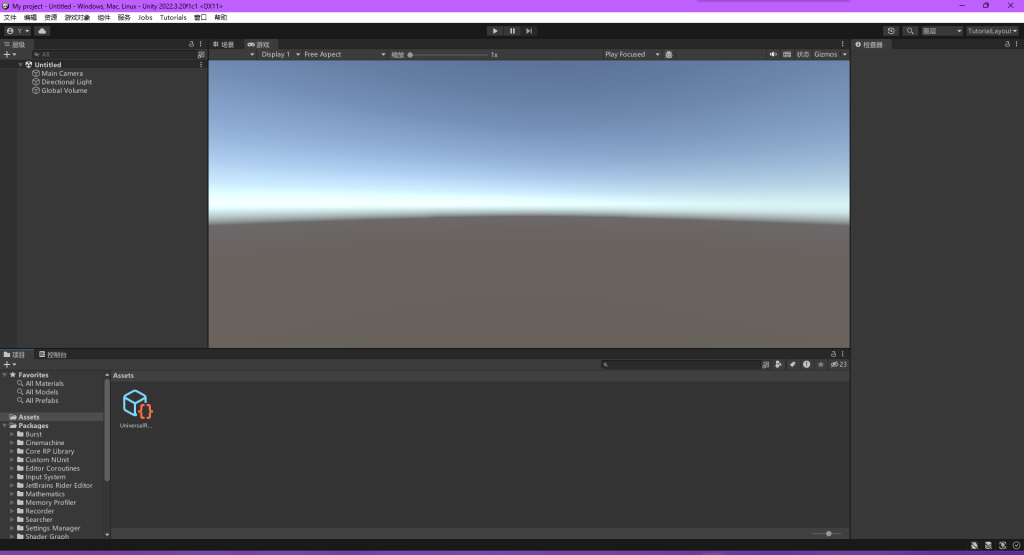
然后就辉得到一个空的场景,至于下面的教程文件,我已经删除了,所以会得到这样一个界面。
Reborn SDK下载,导入。
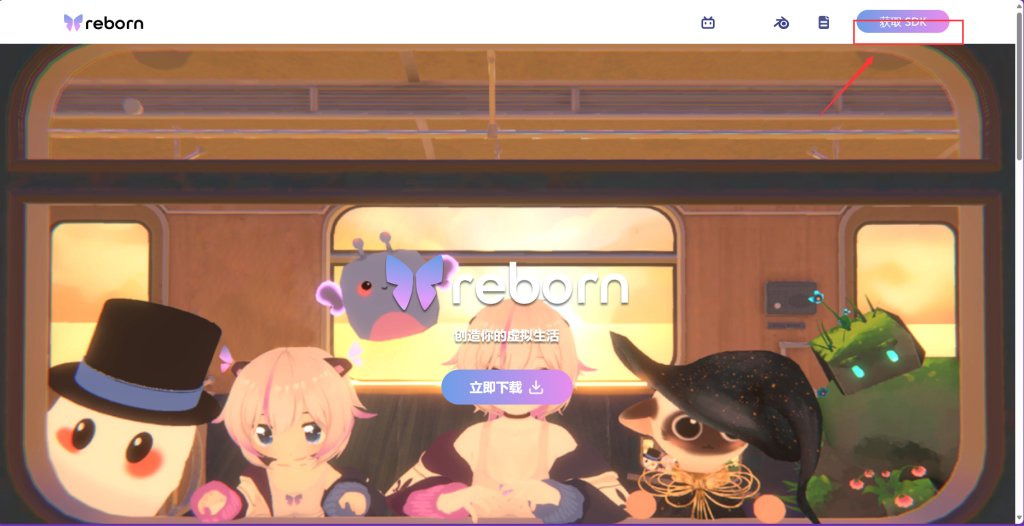
前往官网https://www.reborn.chat/,右上角获取SDK,下载的就是Unity的SDK,左侧的blender图标就是blender的SDK,这个后面我们会说。
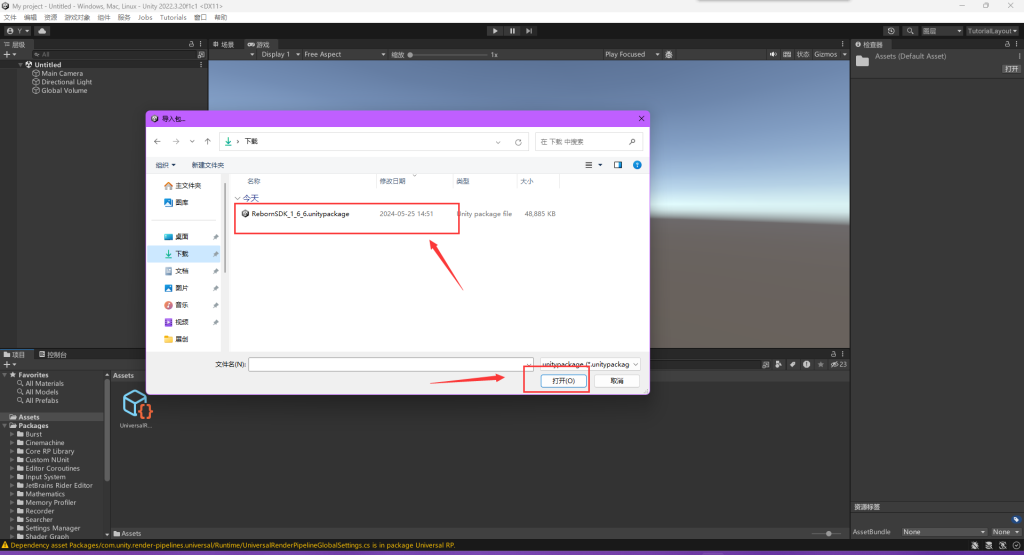
下载完成后,我们回到Unity编辑器界面。在项目-Assets栏,鼠标右键-导入包-自定义包。
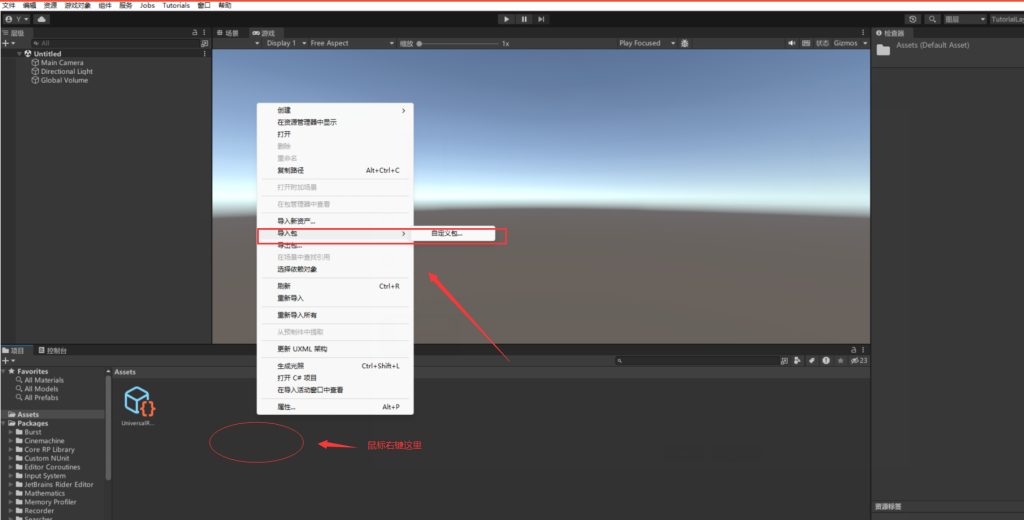
选择刚刚下载的SDK文件,导入。
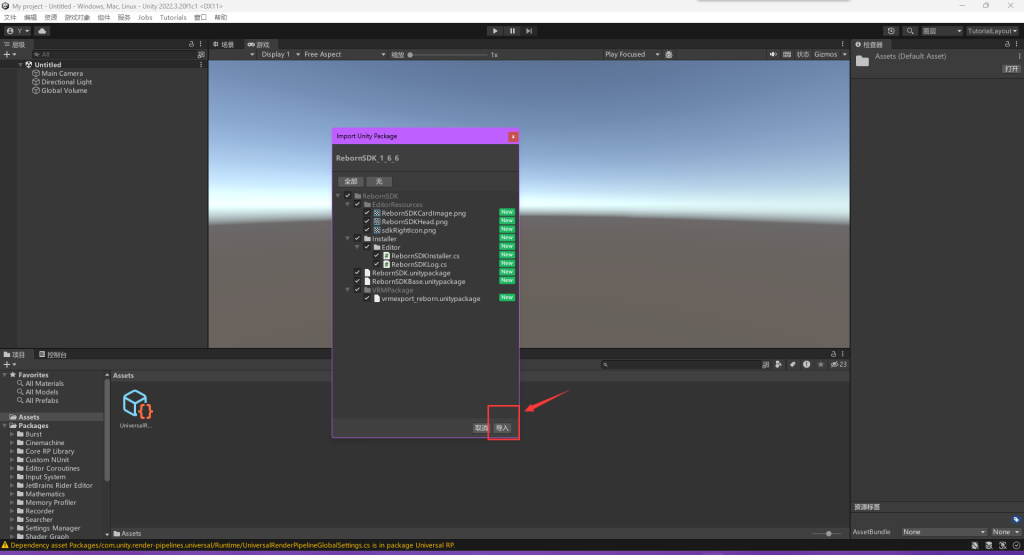
然后等待加载完成
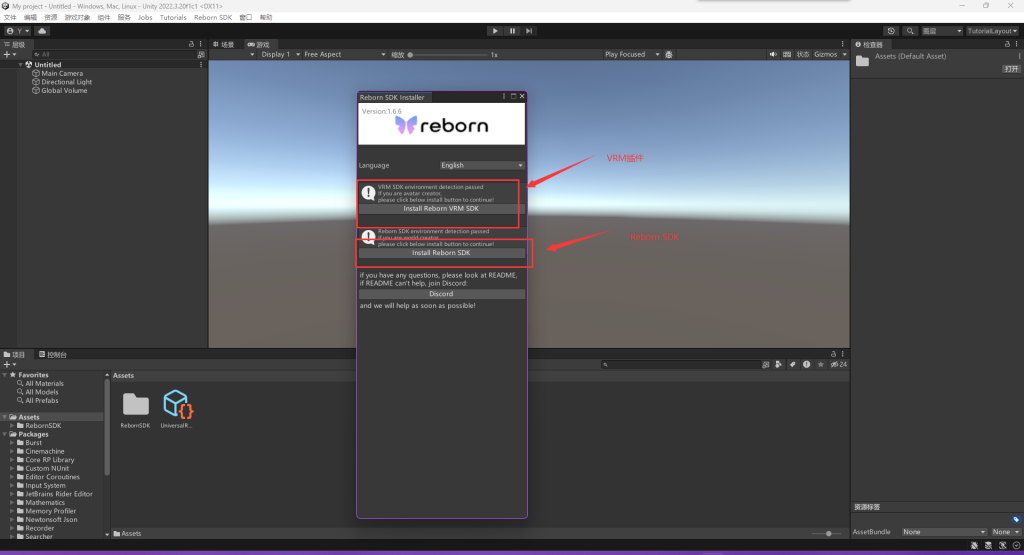
VRM插件是用于制作Avatar的VRM模型。也就是现在Reborn VR使用的人物模型,下面是SDK本体,这边点击安装,等待加载。
安装完成后应该是显示如下界面。
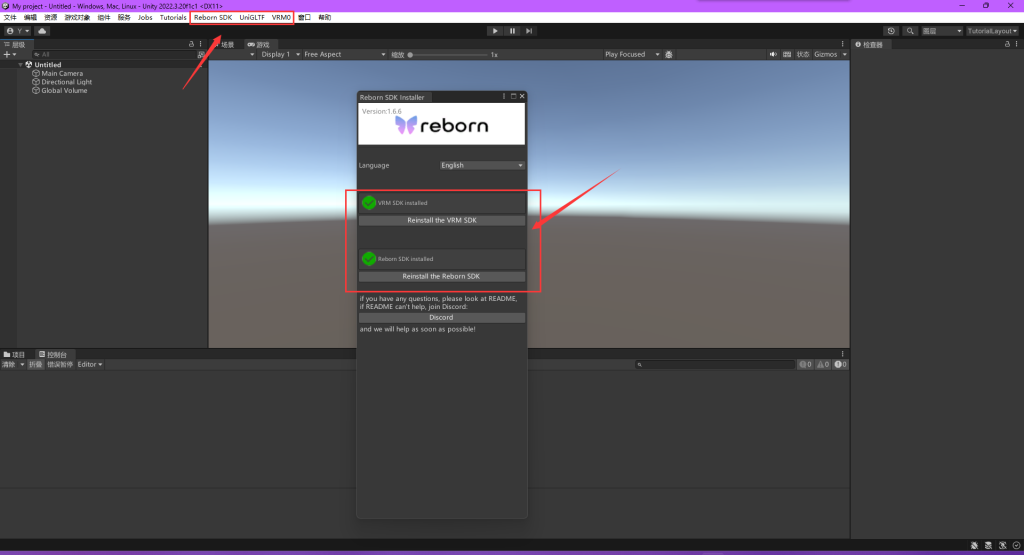
打开项目文件夹RebornSDK,加载里面的预制体。这里是重新导入了一遍SDK文件,是为了防止第一次导入的时候,有文件没有加载成功。
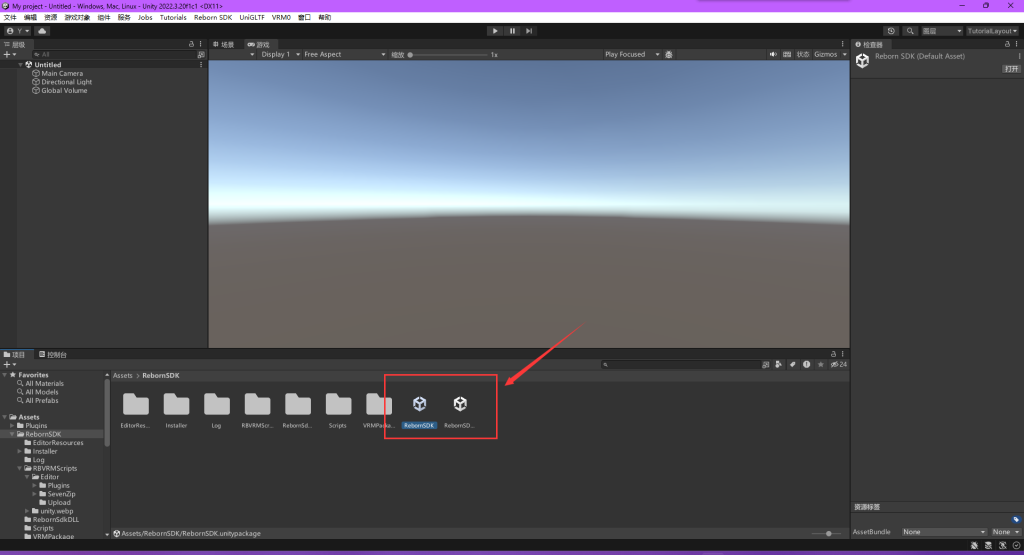
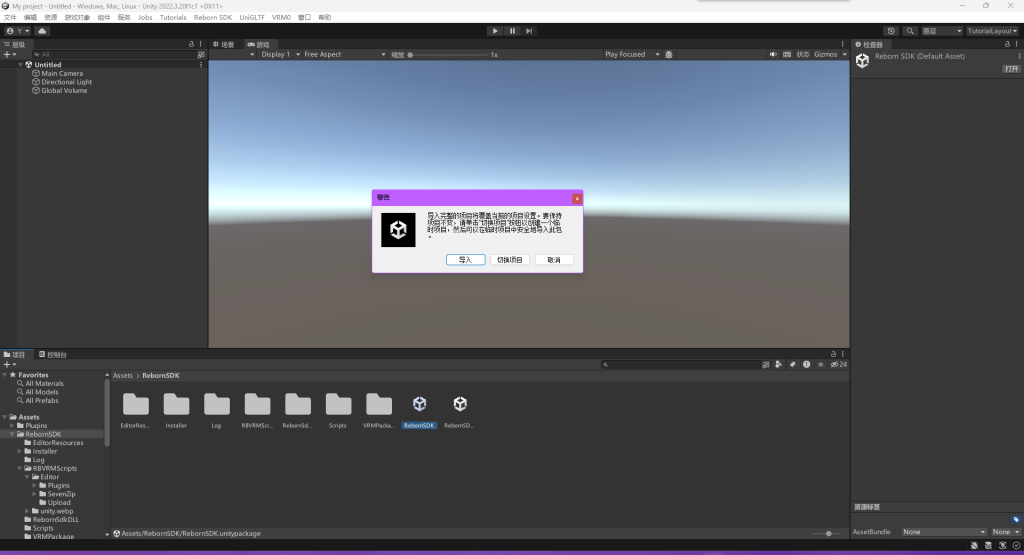
警告提示选择导入。
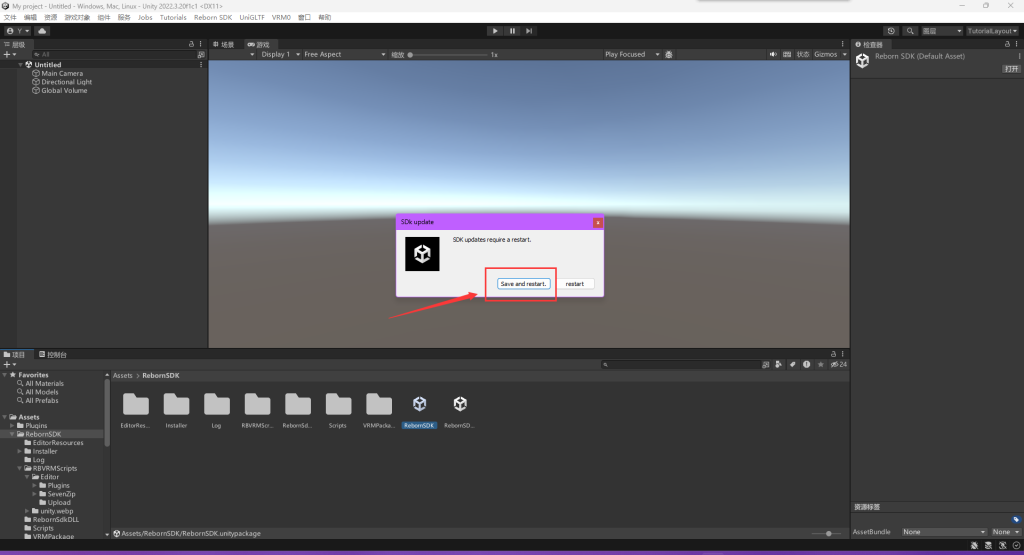
选择保存并重启!
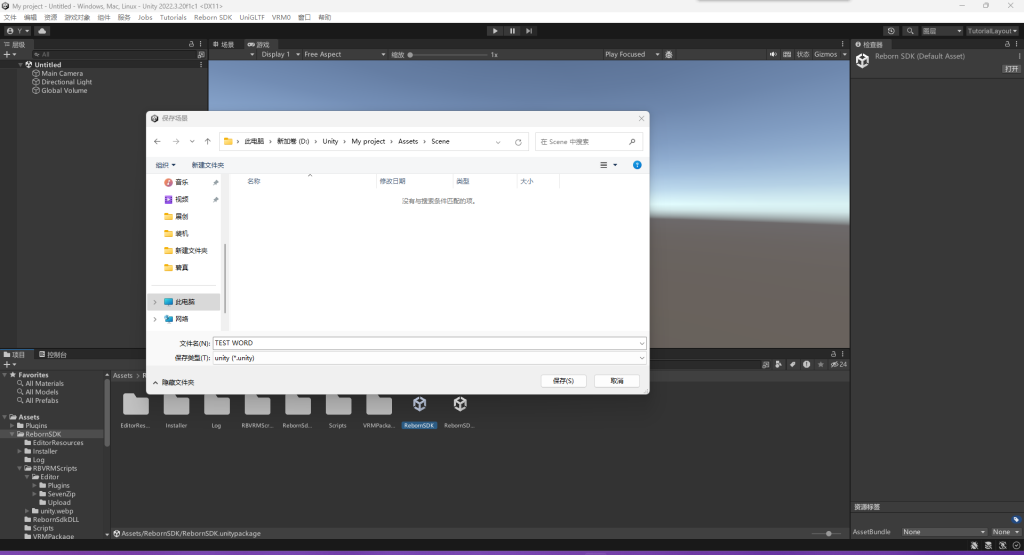
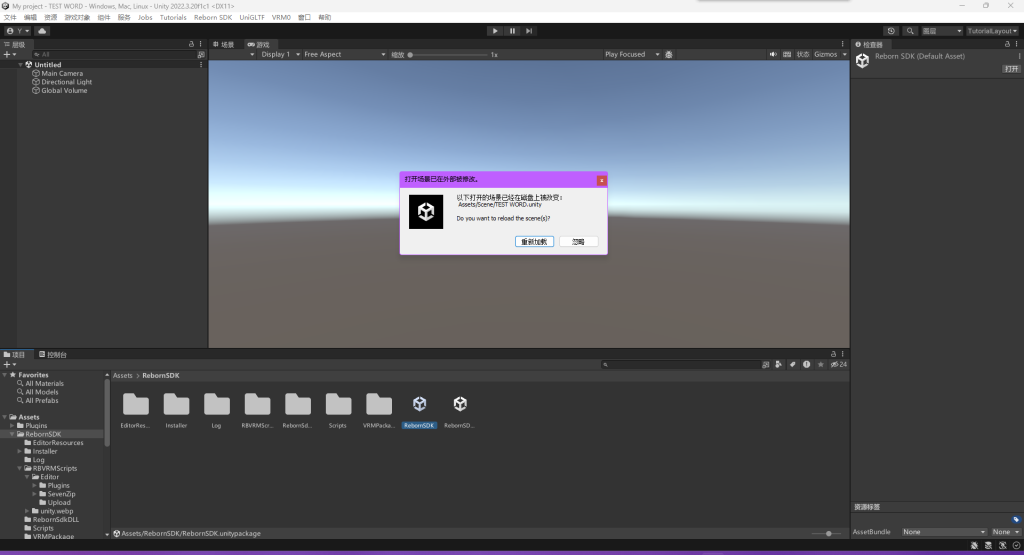
这里会提示一个保存,是因为前面我们新建的场景没有保存,自己随便命名,然后保存。重新加载。然后编辑器会自动退出。
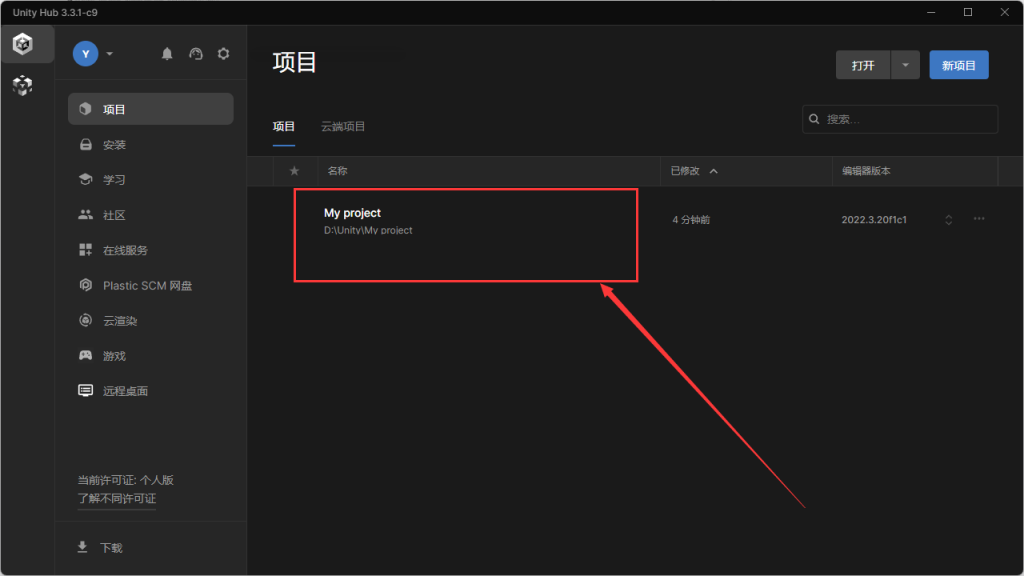
现在回到Unity HUB,打开刚刚的项目。
加载完成打开后,就会是如下界面。
项目设置,关掉。
Reborn SDK安装器,关掉。
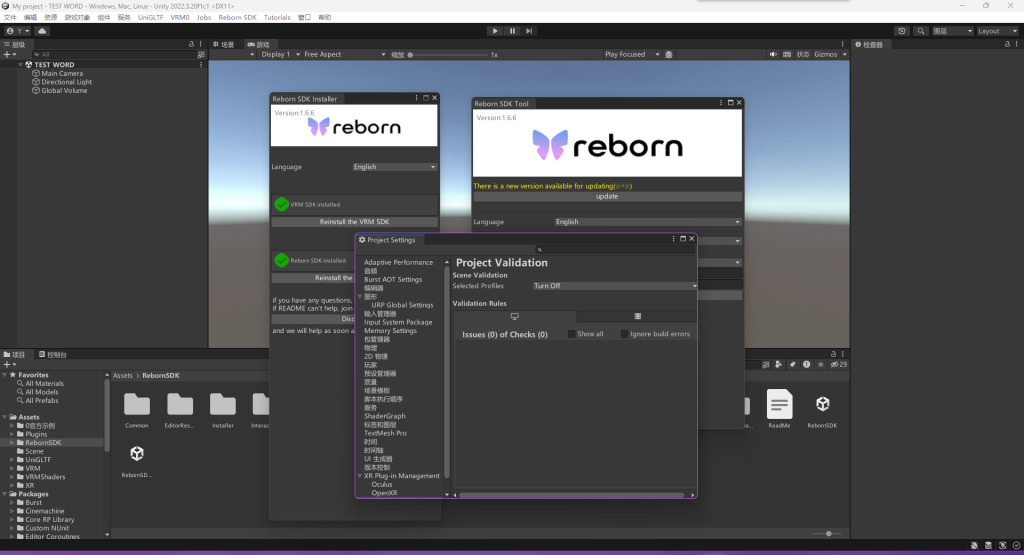
至此,Reborn SDK安装完成!
Reborn SDK界面介绍.
界面介绍,直接看图吧。
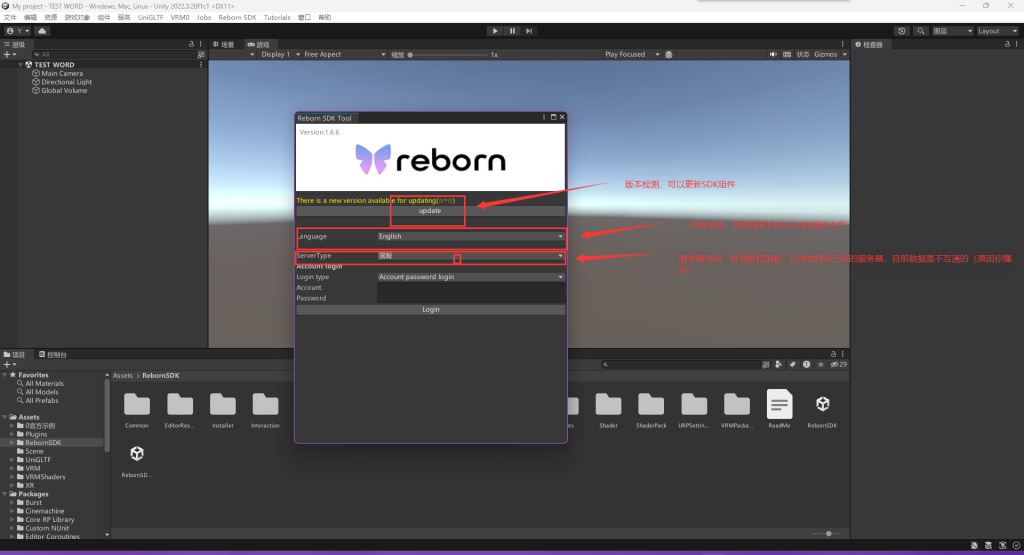
输入账号密码,登录。
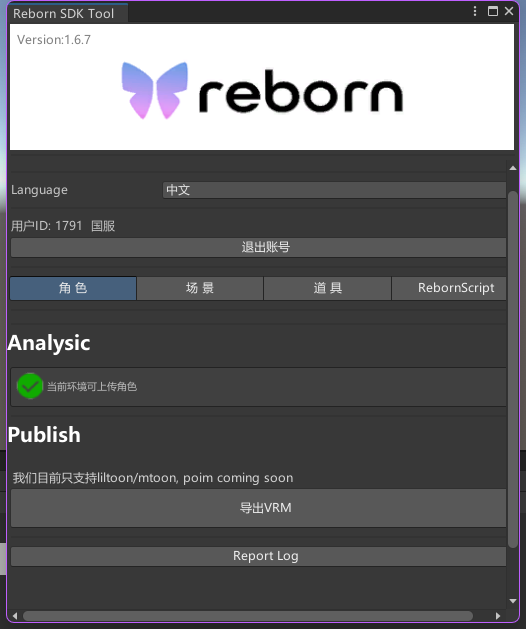
功能介绍
角色
第一个就是角色,这个就是导出VRM格式人物模型,这个相对复杂,后面会单独指南。
场景
上传世界场景到Reborn VR,界面如下。
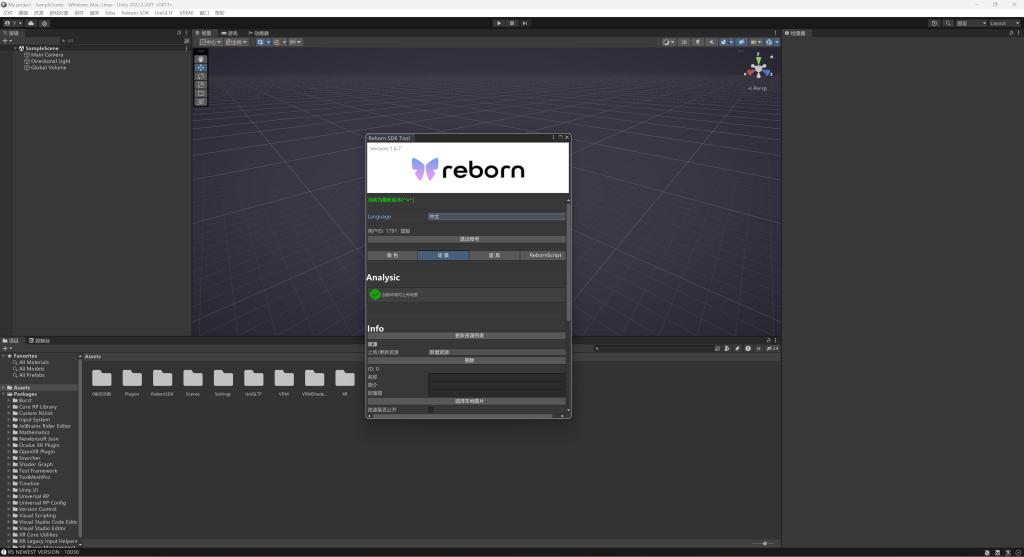
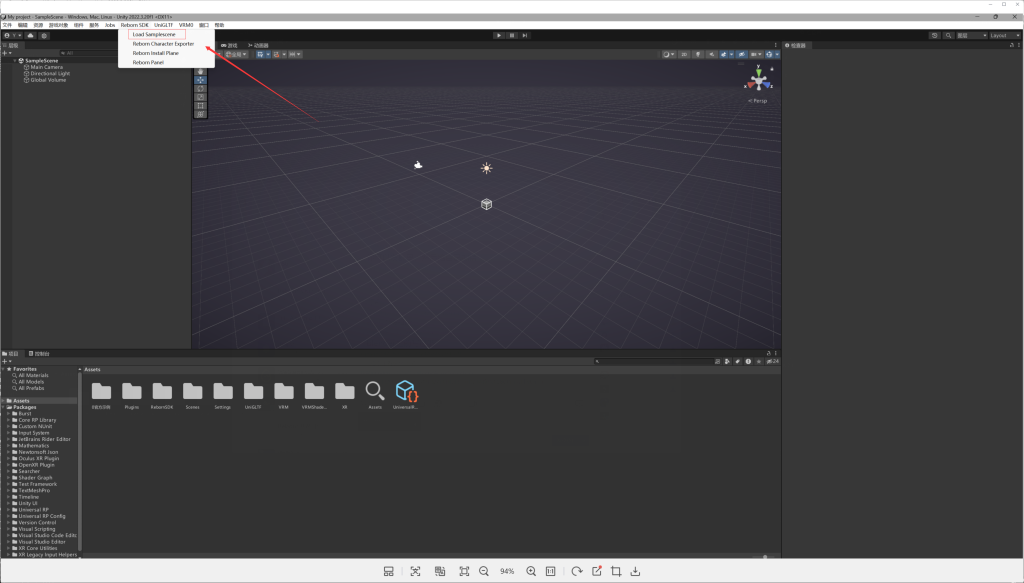
这里就可以暂时关掉Reborn SDK TOOL工具界面,点击上方Reborn SDK-Load Samplescene打开官方示例场景。
打开后,就是一个完整的示例(是可以直接上传的)
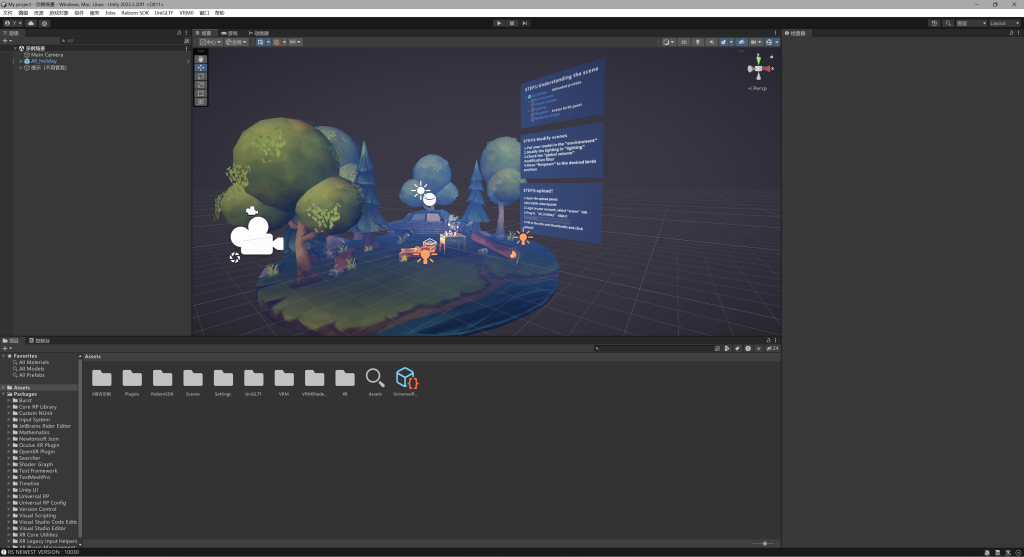
你可以在此基础上去做自己的更改,又或者是自己从头搭建,从一个地面开始。
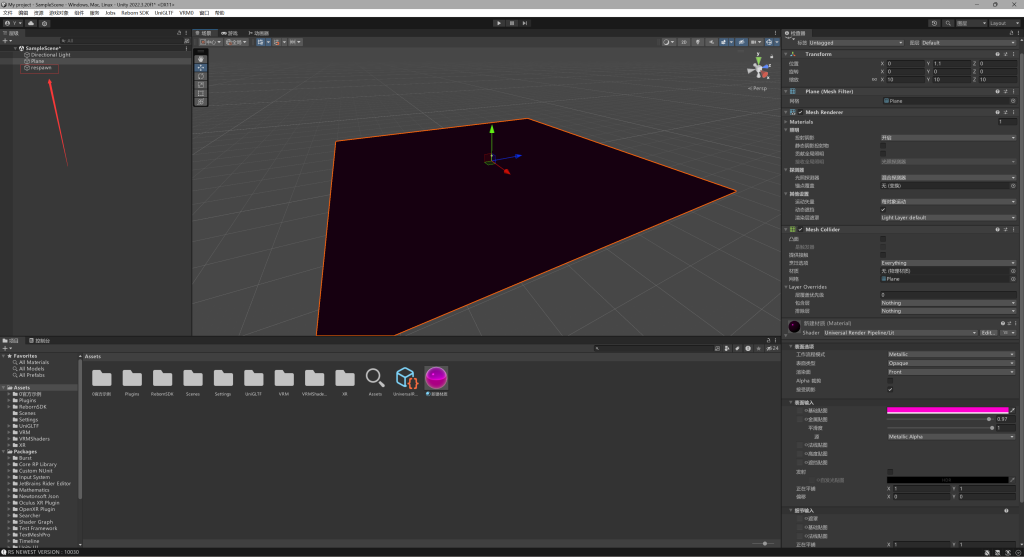
在一个场景中必须要有Rspawn,一般可以直接创建一个空项目,这项目坐标,代表玩家出生点,Y轴坐标需要高于地面,场景中与玩家需要接触的面,需要加上碰撞。至此,可以上传游戏了。
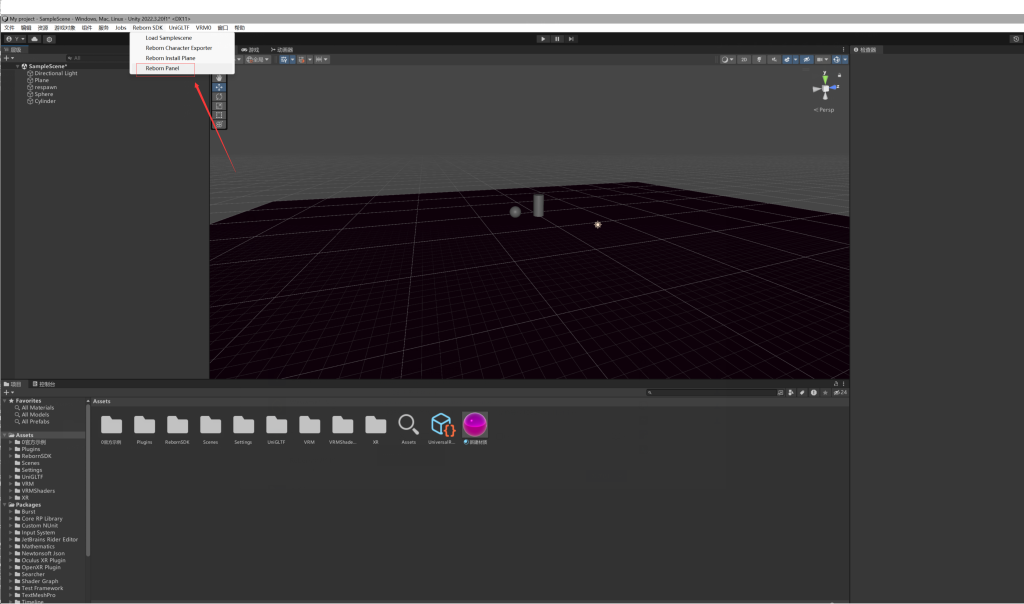
点击上方Reborn SDK-Reborn panel,打开Reborn SDK Tool(打开这个界面如有异常,点击登出,重新登陆下就好),
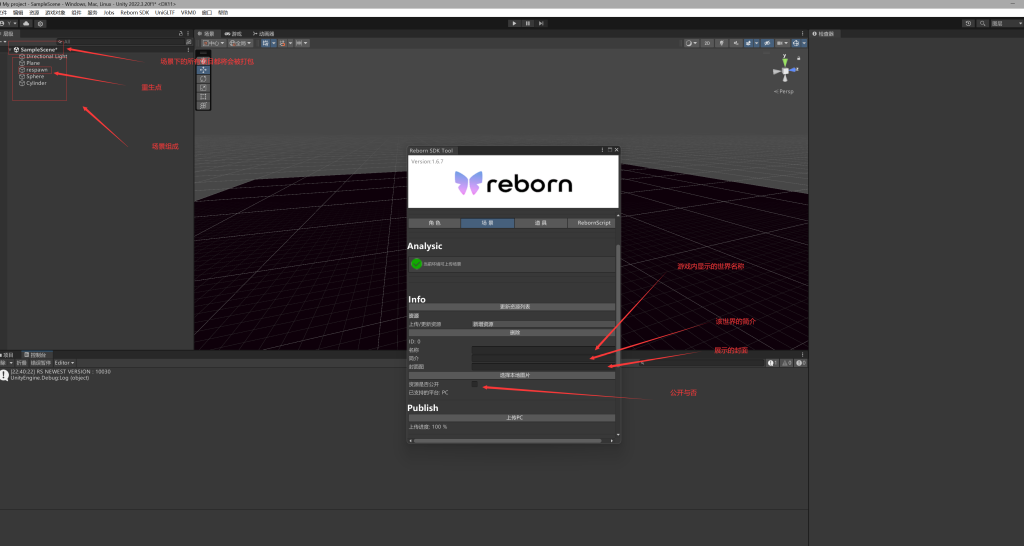
详细介绍看图片文字,名称 ,简介,都是可以直接输入,封面图点击选择图片选择你本地文件夹中的图片。
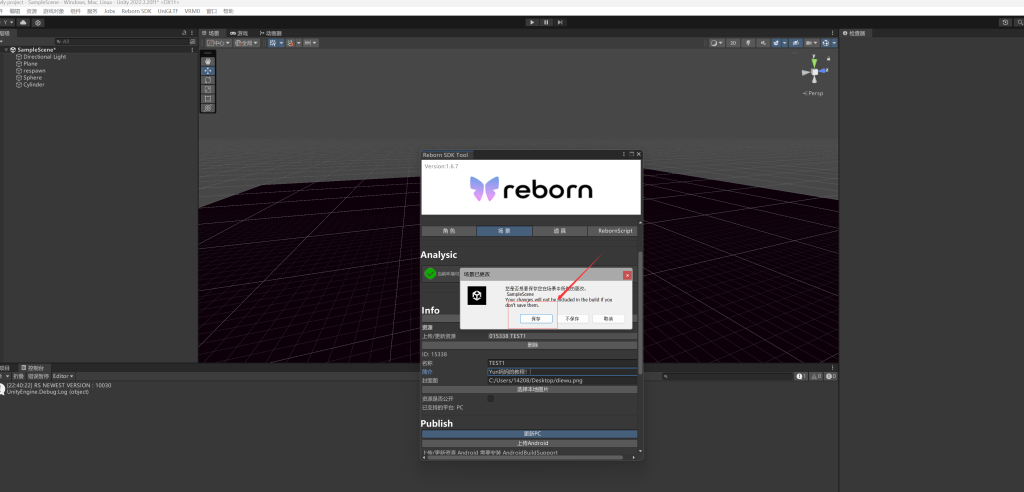
点击上传选择保存。等待上传完成下面有上传进度,第一次百分比是打包文件,第二次代表上传进度
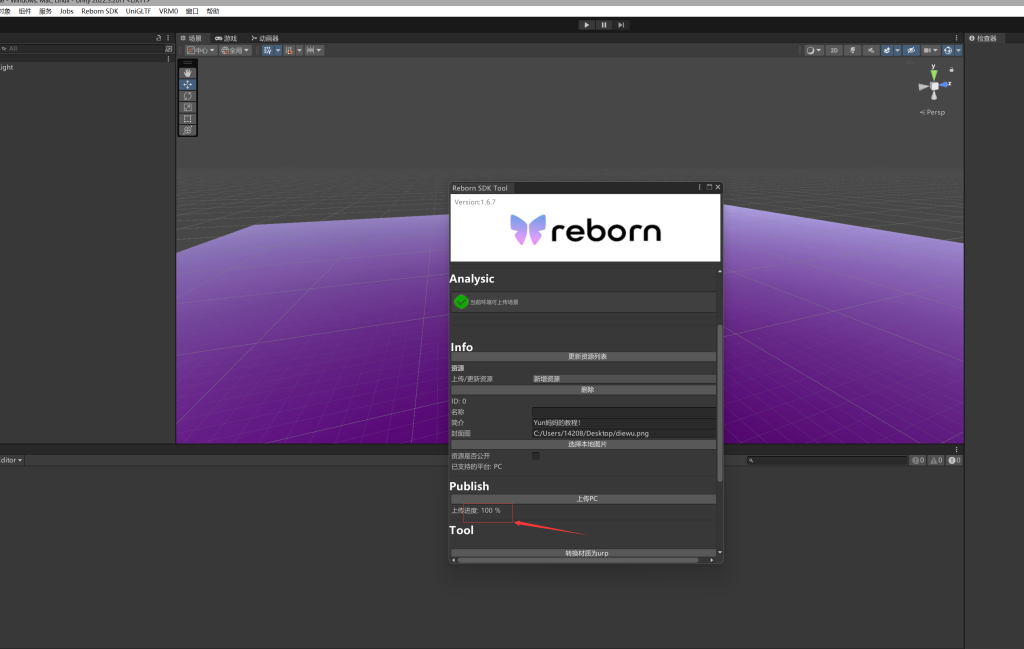
好,现在上传完毕登陆游戏!
打开菜单-世界-我的点击右上角刷新,就能看到刚刚上传的世界场景了。
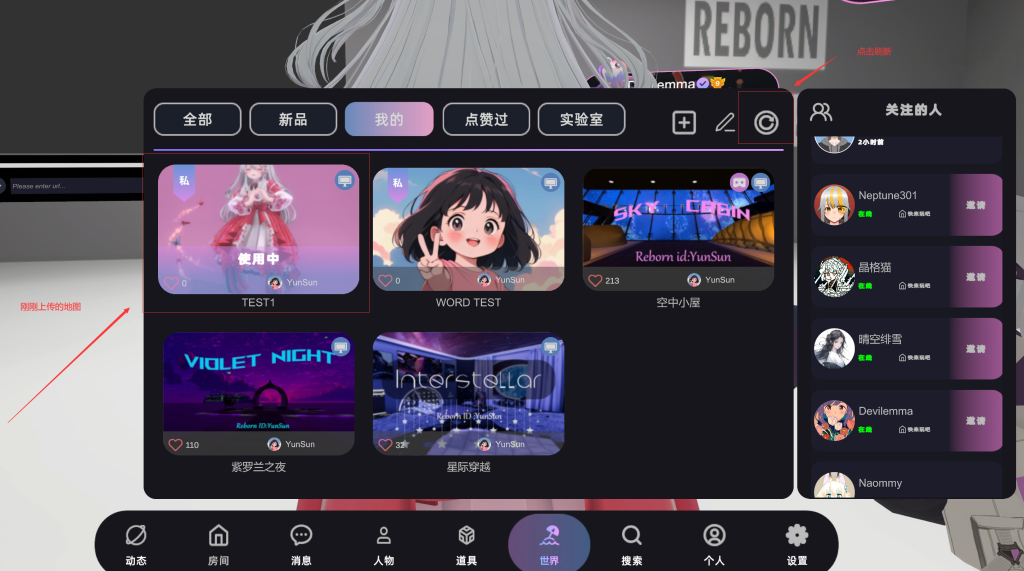
点击就能看到详细页面了。
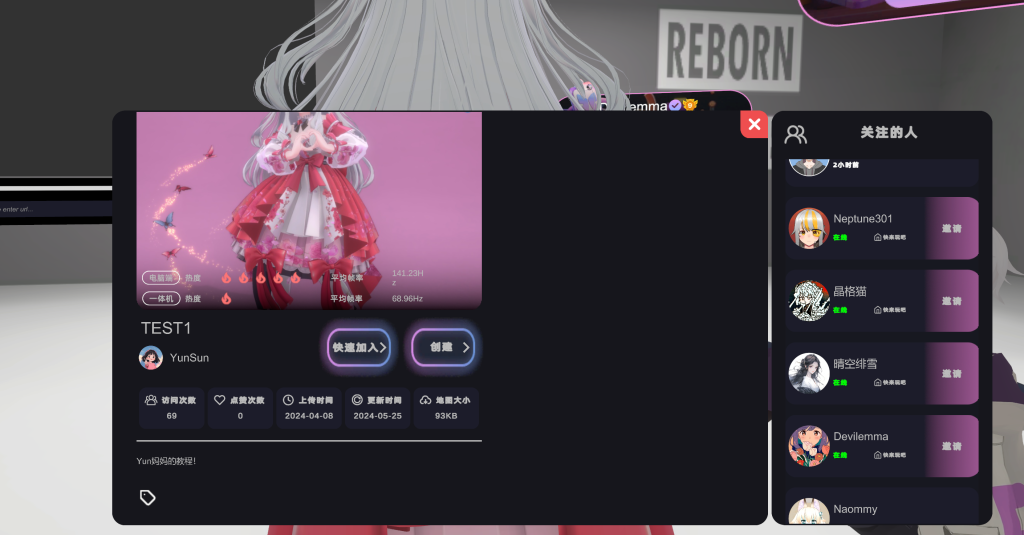
点击创建,就可以进入刚刚上传的世界了
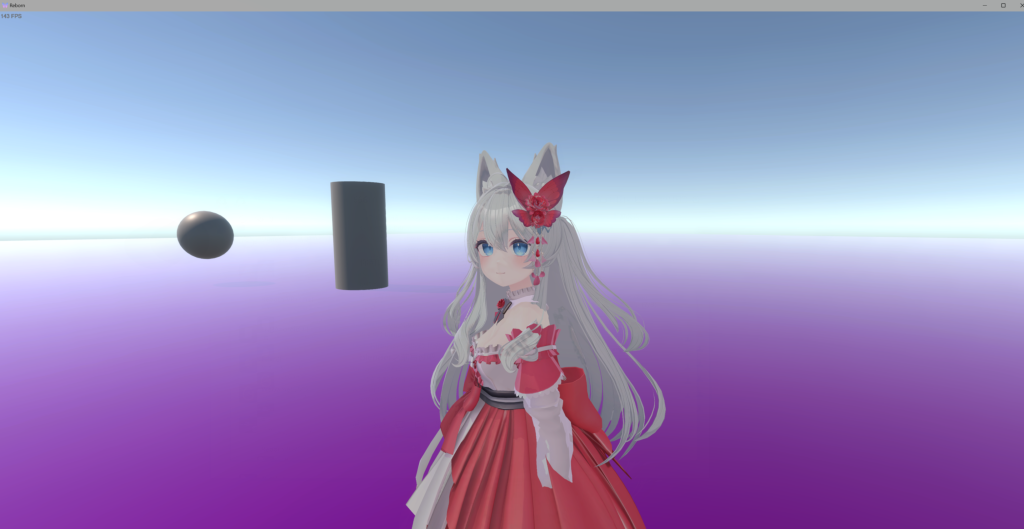
到这里上传世界场景就完成了!♥
Comments 4 条评论
网站不错
乐。
Great article! I really appreciate the clear and detailed insights you’ve provided on this topic. It’s always refreshing to read content that breaks things down so well, making it easy for readers to grasp even complex ideas. I also found the practical tips you’ve shared to be very helpful. Looking forward to more informative posts like this! Keep up the good work!
必须让我发现,乐
@dorimu 难甭,还有诈尸!